Owncast agora suporta plugins customizados.
 Escolha as configurações de qualidade de vídeo corretas.
Este documento tem como objetivo descrever o que é feito com seu conteúdo e os diferentes ajustes que você pode modificar para obter a melhor saída para sua instância.
Para ver como sua transmissão específica está se saindo, visite a página Saúde da Transmissão no admin.
Visão geral
- Configure seu software de transmissão para enviar um stream para o Owncast que seja razoavelmente próximo do que você espera enviar aos seus espectadores. A forma como você configura seu software de transmissão importa. Não instrua o OBS a enviar para o Owncast a 7000k a 60fps se você só pretende suportar taxas de bits de 4000k e 2000k a 30fps.
- Comece com uma única configuração de saída com configurações médias. Teste. Veja como seu hardware lida com isso. Se quiser e puder, adicione outra e teste-a. Repita até chegar à configuração que você quer oferecer aos seus espectadores e que seu hardware consiga suportar.
- Se seu hardware não suportar sua configuração atual, reduza o número de variantes de saída para apenas uma, reduza a qualidade do vídeo que você está enviando ao Owncast, reduza sua taxa de quadros e reduza o uso de CPU
Sua transmissão pode ser reproduzida fora do seu site.
Como o Owncast usa o padrão HLS, quase qualquer player de vídeo pode reproduzir sua transmissão. Você também pode criar seu próprio aplicativo que a reproduza. Players de vídeo comumente usados, como Quicktime, VLC e mpv, podem reproduzir sua transmissão simplesmente usando sua URL base como https://owncast.mydomain.com. Como alternativa, você também pode acessar sua transmissão diretamente no seu servidor colocando o caminho /hls/stream.m3u8 no seu player. Por exemplo: https://owncast.mydomain.com/hls/stream.m3u8.
Como funciona uma transmissão de vídeo do Owncast?
O Owncast pega sua stream de origem e a converte em pequenos segmentos de vídeo individuais. Uma lista desses segmentos é fornecida ao player do seu espectador e será lida e reproduzida em ordem. Isso usa uma especificação chamada HLS ou HTTP Live Streaming. Opcionalmente, você pode gerar múltiplas qualidades diferentes de vídeo para permitir opções de menor largura de banda. Isso é chamado de Transmissão adaptativa de taxa de bits.
Nesse caso, o Owncast atua como codificador de mídia, segmentador de stream e servidor web de distribuição. No entanto, o Owncast também suporta a distribuição de vídeo via armazenamento 3rd party, então, nesse caso, os segmentos de vídeo seriam distribuídos a partir daí.
Coisas a ter em mente.
- Quanto mais trabalho for necessário para converter o vídeo de um tamanho, qualidade ou formato para outro, mais isso vai retardar todo o resto.
- Quanto mais lento for o processo, mais lenta será a entrega da transmissão ao usuário.
- Se a transmissão for entregue ao usuário muito lentamente, eles começarão a ver buffering e erros.
A seguir estão os controles que podem ser ajustados ao tentar determinar a qualidade ou as qualidades que você quer oferecer ao seu usuário, enquanto equilibra a quantidade de recursos do servidor que está consumindo.
Configurações que você pode ajustar
Taxa de bits
A taxa de bits é a quantidade de dados que você envia quando transmite. Uma taxa de bits mais alta consome mais largura de banda disponível da internet e cria segmentos de vídeo maiores, fazendo com que demore mais para os espectadores baixarem. Aumentar sua taxa de bits pode melhorar a qualidade do vídeo, mas apenas até certo ponto. You can select bitrates between 400 and 13,000 kbps, in 100 kbps steps.
Resolução
Refere-se ao tamanho do vídeo na tela. Assim como as taxas de bits, você pode fornecer vários tamanhos diferentes para diferentes casos, mas solicitar o redimensionamento de um vídeo equivale a trabalho adicional que precisa ser realizado.
Recomenda-se, se for preciso alterar o tamanho, mudar apenas a largura ou a altura, e isso manterá a proporção correta para você. Se você alterar tanto a largura quanto a altura, pode estar mudando a proporção do vídeo e acabar com uma imagem comprimida se não configurar corretamente.
Taxa de quadros
A taxa de quadros é o número de quadros por segundo no vídeo. O Owncast padrão é 24fps, mas outras taxas de quadros comuns são 30 ou 60. You can select any framerate between 24 and 120. Aumentar a taxa de quadros usará mais CPU no seu servidor e mais largura de banda para seus usuários, pois mais quadros de vídeo precisam ser processados e disponibilizados a cada segundo.
Uso de CPU
Quanto mais CPU você usar, melhor será a imagem de saída, ou menor será o arquivo de saída para a mesma qualidade. No entanto, você precisará equilibrar a quantidade de CPU disponível com a quantidade que pode usar para processar vídeo. There are five CPU usage levels to pick from, ranging from lowest to highest.
Buffer de latência
Você tem algum controle sobre a latência ao vivo entre o transmissor e o espectador. Embora seja completamente compreensível querer o menor atraso possível, pode ser necessário aumentar o buffer de latência se você estiver enfrentando problemas. Em geral, quanto menor a latência, menos buffer estará disponível para possíveis transferências lentas, falhas de rede ou erros.
Reprodução automática
Por padrão, os espectadores pressionam play para começar a assistir. Se preferir que a transmissão comece sozinha quando alguém abrir sua página, altere a opção Autoplay na mesma página de configuração de Vídeo. Isso não tem impacto no desempenho e se aplica à sua página Owncast e a players incorporados.
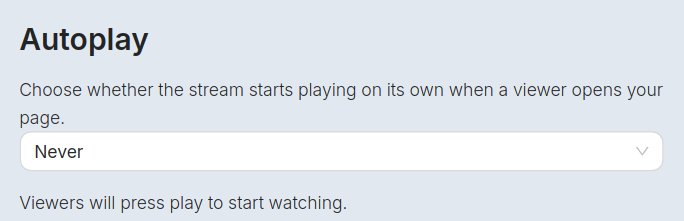
- Never: o player aguarda o espectador pressionar play. Este é o padrão.
- Always: a transmissão começa no momento em que a página é aberta. Ela reproduz com som onde o navegador permitir e inicia sem som em todos os outros casos. Enquanto a transmissão reproduz sem som, o player mostra um grande botão de ativar som sobre o vídeo, de modo que ativar o som é um clique.
- Only if sound is available: a transmissão começa sozinha apenas quando o navegador do espectador também permite a reprodução com som. Ela nunca inicia sem som. Se o navegador bloquear o som, o espectador pressiona play como de costume.
Todos os principais navegadores restringem a reprodução automática com som, com base em suas próprias regras, configurações e frequentemente no histórico do espectador com seu site. Na prática, Always geralmente inicia sem som para visitantes que acessam pela primeira vez, e Only if sound is available normalmente não reproduz automaticamente para eles.
O player também nunca reproduz automaticamente, independentemente desta configuração, para espectadores que tenham o economizador de dados ativado ou cujo sistema solicite redução de movimento (a preferência de acessibilidade prefers-reduced-motion).
Video Passthrough

Owncast has an optional setting to turn off re-encoding of your inbound stream, potentially saving substantial hardware utilization and supporting a higher quality stream with less resources. However, because your video will not be re-encoded it’s possible that certain video from certain sources may end up not being playable at all. This is the risk of enabling this.
When passthrough is enabled for a stream output, Owncast copies your inbound video untouched instead of re-encoding it. All the other settings for that output, such as bitrate, resolution, framerate and CPU usage level, are ignored. Because no encoding work happens, passthrough saves nearly all the CPU that output would otherwise use.
The tradeoff is that viewers receive exactly what your broadcasting software sends. If your source uses settings some players or browsers can't handle, the stream can be unplayable for those viewers, and Owncast can't correct it. Long keyframe intervals in your source also increase latency, because Owncast can't optimally segment video it isn't re-encoding. This is why the admin asks you to confirm you understand the risks before enabling it. Test playback on the devices you care about before relying on passthrough.
Áudio
O que você está enviando do seu software de transmissão é geralmente adequado e conversões adicionais não são necessárias, mesmo para espectadores com baixa largura de banda. O Owncast não alterará a faixa de áudio e, em vez disso, apenas a repassará para os usuários finais para evitar trabalho adicional.
A forma como você configura seu software de transmissão importa.
Você deve configurar seu software de transmissão para corresponder à maior qualidade que você pode oferecer aos seus espectadores. Isso significa que, se seu servidor Owncast só conseguir lidar com 720p@2500k, você não deve configurar seu software de transmissão para enviar 1080p@6000k. Quanto mais trabalho de conversão você pedir ao Owncast, mais recursos ele usará no seu servidor, tornando ainda mais difícil oferecer as melhores qualidades aos seus espectadores.
Se você perceber que está tentando extrair melhor desempenho do Owncast, tente configurar seu software de transmissão para uma qualidade inferior, assim como reduzir a qualidade na sua instância do Owncast.
Leia mais sobre configurar seu software de transmissão.
Codificação de vídeo acelerada por hardware
Se você estiver executando em hardware físico, pode ser possível aumentar o desempenho da sua instância Owncast usando seu hardware junto com um codec compatível, tirando a carga pesada da sua CPU. Não há garantia de que todas as configurações de hardware, drivers ou sistemas operacionais funcionarão, e pode ser necessário algum esforço da sua parte para instalar todo o software adicional exigido para fazê-lo funcionar. Leia mais sobre o que é suportado, e como, em nosso documento sobre codificação acelerada por hardware com codecs adicionais.
Exemplos de recursos e requisitos
Visite a página recursos e requisitos para ver alguns exemplos do que você pode esperar do hardware e da conexão de rede do seu servidor e como isso pode afetar seus espectadores.
Improve this page
See something missing or incorrect? Edit this page and improve the documentation for everyone.