 Owncast agora suporta plugins customizados.
iPhone e iPad
Other device
iphoneipadiosipadosaplicativo-oficialsafarimóvelairplayassistindo
Owncasts para iOS
RecomendadoUse o aplicativo nativo Owncasts para navegar pelo diretório ou conectar-se diretamente ao seu próprio servidor.
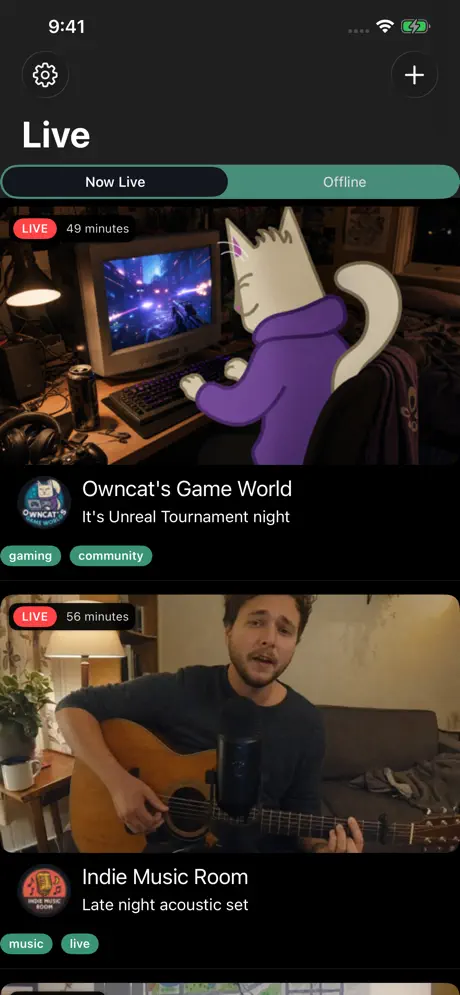
- Melhor experiência para assistir transmissões Owncast no celular.
- Navegação no diretório integrada.
- Suporte para imagem em imagem para multitarefa.
- Integração do AirPlay para transmitir para a TV.
Mostrar instruções passo a passo
- Instale Owncasts para iOS na App Store.
- Inicie o aplicativo e navegue pelo diretório ou adicione seu próprio servidor Owncast nas configurações.
- Selecione uma transmissão para começar a assistir.
- Use o botão AirPlay para transmitir para dispositivos compatíveis como Apple TV ou TVs habilitadas para AirPlay.

Navegador Safari
Assista às transmissões Owncast diretamente no Safari com suporte para tela cheia e AirPlay.
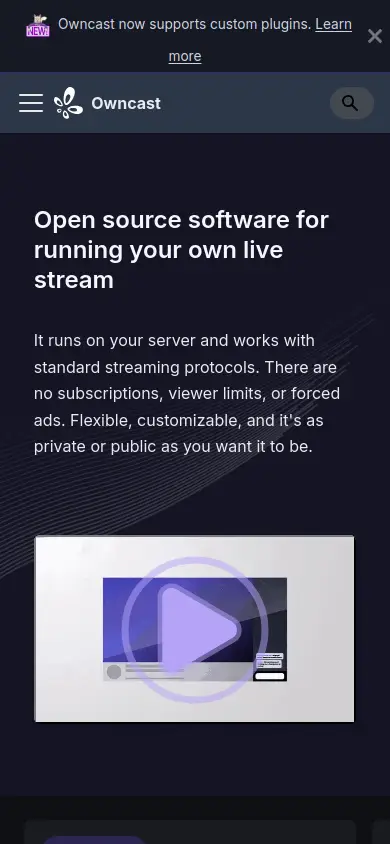
- Nenhuma instalação de aplicativo necessária.
- Funciona com qualquer servidor Owncast.
- Controles de AirPlay integrados no reprodutor de vídeo.
- Suporte para imagem em imagem em dispositivos compatíveis.
Mostrar instruções passo a passo
- Abra Safari no seu iPhone ou iPad.
- Navegue até a URL do seu servidor Owncast (por exemplo,
https://watch.owncast.online). - Toque no botão de play para iniciar a transmissão.
- Use o botão AirPlay nos controles de vídeo para transmitir para outros dispositivos.
- Toque no botão de tela cheia para uma experiência imersiva.
VLC para iOS
Use o VLC para reproduzir transmissões Owncast com controles avançados de reprodução e opções.
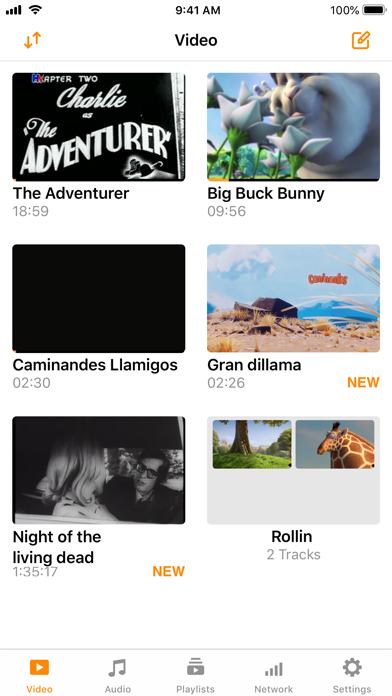
- Reprodutor de mídia avançado com suporte extensivo a formatos.
- Suporte a transmissão de rede para entrada direta de URL.
- Capacidades de reprodução offline.
- Suporte a AirPlay integrado.
Mostrar instruções passo a passo
- Instale VLC para iOS na App Store.
- Open VLC and select the Browse tab.
- Select Open Network Stream.
- Enter your Owncast URL. The direct HLS form is the most reliable, for example
https://watch.owncast.online/hls/stream.m3u8. - Tap the Open arrow to start playback.
- Use o botão AirPlay para transmitir para outros dispositivos, se desejado.
AirPlay para TV
Transmita do seu iPhone ou iPad para Apple TV, TVs compatíveis com AirPlay ou outros receptores AirPlay.
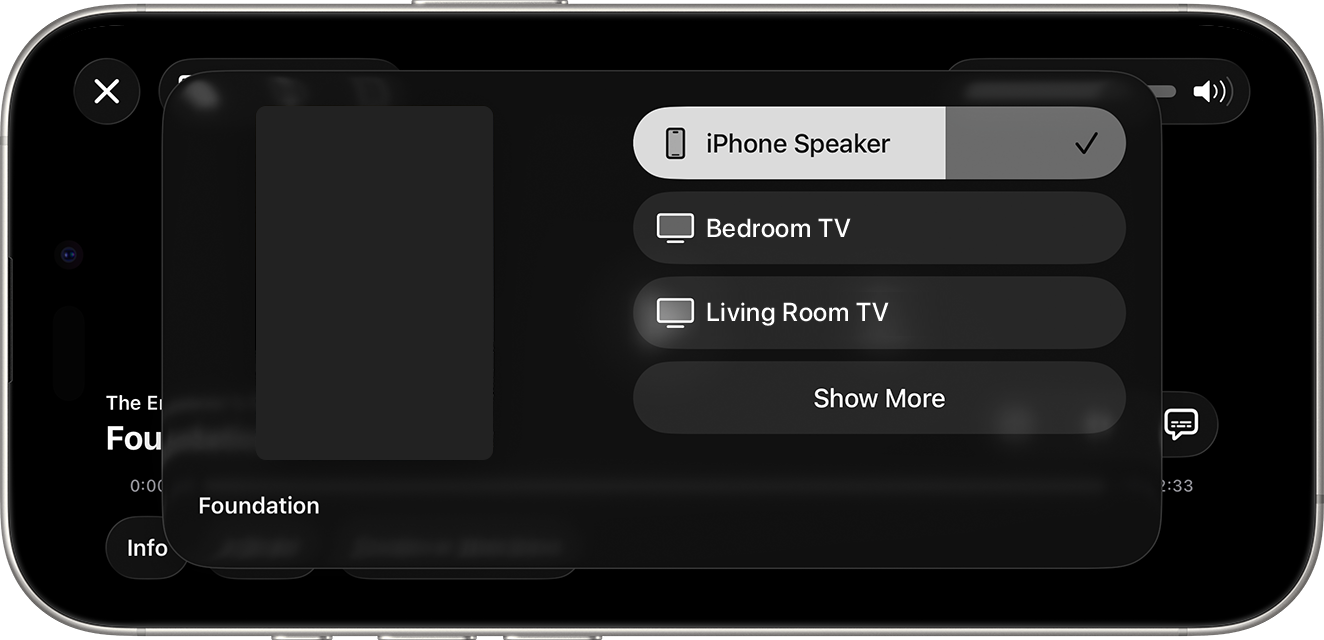
- Funciona tanto no aplicativo Owncasts quanto no Safari.
- Streaming de vídeo de alta qualidade para grandes telas.
- Controle a reprodução do seu dispositivo móvel.
- Continue usando seu telefone enquanto transmite.
Mostrar instruções passo a passo
- Comece a reproduzir uma transmissão Owncast no seu iPhone ou iPad (usando o aplicativo Owncasts ou o Safari).
- Procure o botão AirPlay nos controles de vídeo ou na interface do aplicativo.
- Toque no botão AirPlay e selecione seu dispositivo de destino (Apple TV, TV inteligente, etc.).
- A transmissão começará a ser reproduzida no dispositivo selecionado.
- Use seu iPhone/iPad como controle remoto.
Para mais detalhes, visite a documentação do AirPlay da Apple.
AirPlay do Controle do Centro
Use o Centro de Controle para transmitir rapidamente qualquer transmissão Owncast para dispositivos compatíveis.
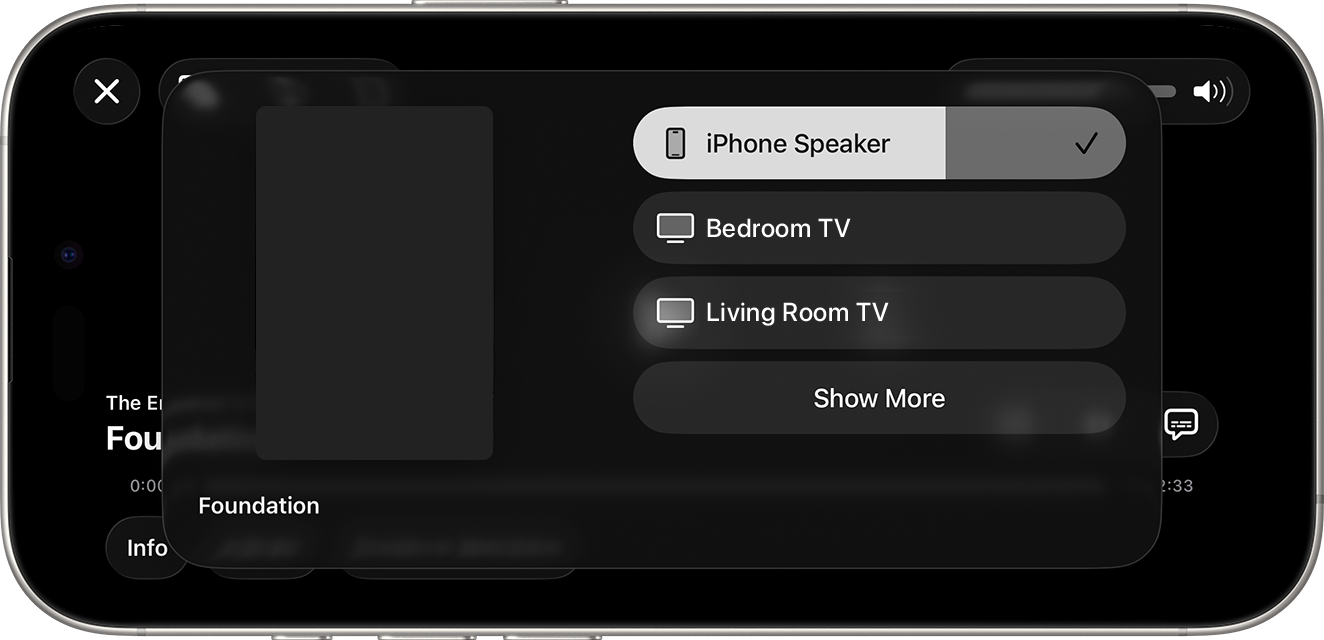
- Acesso ao AirPlay em todo o sistema a partir do Centro de Controle.
- Funciona com qualquer aplicativo ou navegador que reproduza transmissões Owncast.
- Troca rápida de dispositivos.
Mostrar instruções passo a passo
- Comece a reproduzir uma transmissão Owncast em qualquer aplicativo ou no Safari.
- Abra Centro de Controle (deslize para baixo a partir do canto superior direito em iPhones mais novos, deslize para cima a partir da parte inferior em modelos mais antigos).
- Toque no ícone AirPlay (retângulo com triângulo).
- Selecione seu dispositivo compatível com AirPlay na lista.
- O áudio e o vídeo serão transmitidos para o dispositivo selecionado.
Improve this page
See something missing or incorrect? Edit this page and improve the documentation for everyone.
Contributors to this documentation
