Теперь Owncast поддерживает кастомные плагины.
 Модерация чата
Используя как админку Owncast, так и встроенные средства модерации в вашем чате, вы можете удалять отдельные сообщения или целых пользователей.
Модераторы чата
У модераторов нет доступа к администратору, и они существуют, чтобы помогать вам поддерживать порядок в чате.
In your admin, visit Users to find the user you want to grant Moderator privileges.
Откройте их данные, и вы сможете добавить их в качестве модератора.
По умолчанию модераторов нет, так что, по крайней мере, вам может быть нужно сделать себя модератором.
Модераторы будут уведомлены, когда они станут таковыми, и у них появится значок модератора рядом с их именем в чате, который виден всем.
Как модераторить
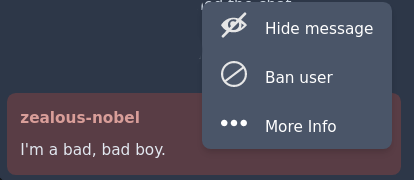
Как только вы станете модератором, вы можете навести курсор на сообщение в чате и открыть меню, где вы можете удалить отдельное сообщение или полностью забанить пользователя из чата.
Используя действие "Больше информации", вы можете получить краткий обзор пользователя, например, когда он впервые присоединился. Эта информация полезна, когда тролли пытаются выдавать себя за кого-то.
Удаление сообщений чата с помощью админа
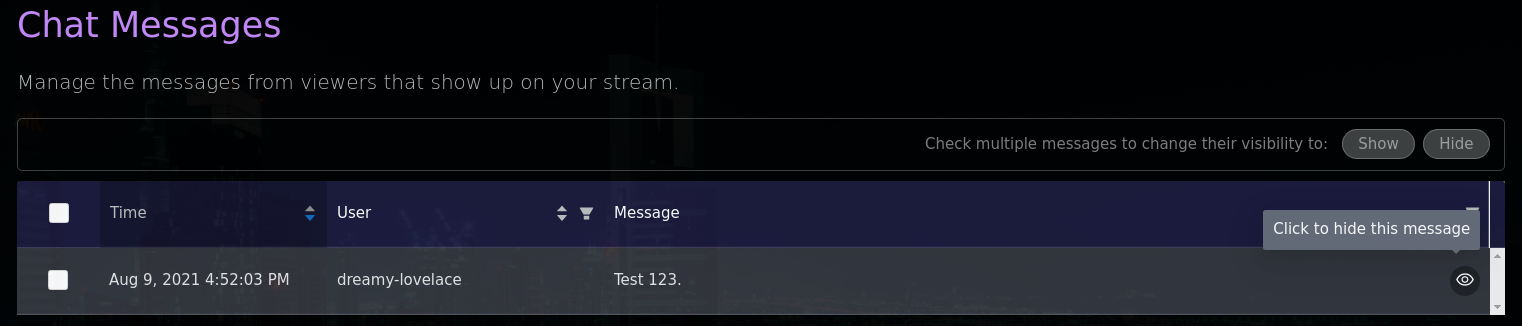
Visit Chat > Messages in your admin to perform chat message moderation tasks.
Одно сообщение
Вы можете переключать видимость одного сообщения в вашем чате, нажимая кнопку переключения видимости (которая выглядит как глаз) крайне справа от каждого сообщения.
Массовое изменение видимости

Кроме того, вы можете выбрать, с помощью флажков, сообщения, которые хотите изменить все сразу, а затем нажать кнопки "показать" или "скрыть".
Заб banning пользователей из вашего чата с помощью админа
Visit Users in your admin to perform user moderation tasks.
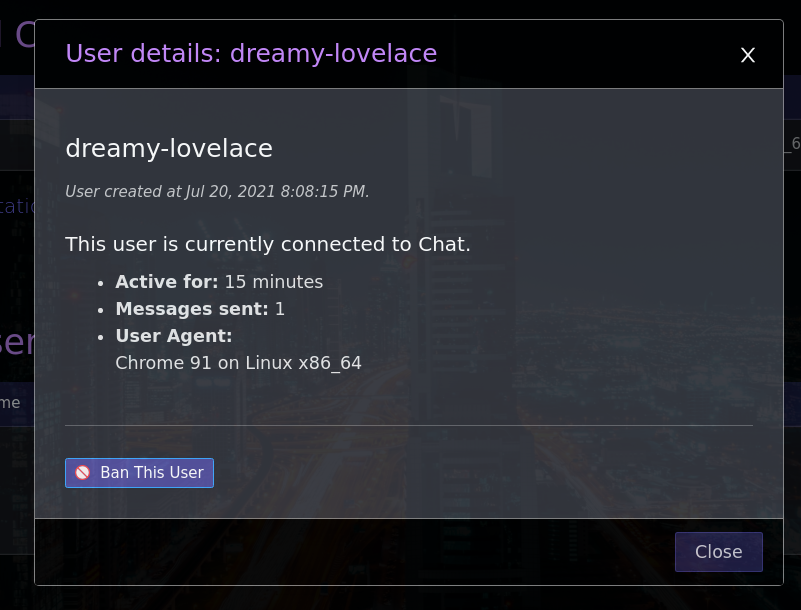
Заб banning пользователя сразу же отключит его от чата и скроет интерфейс чата в его браузере. Это также удалит все предыдущие сообщения, отправленные этим пользователем, из ленты чата.
Вы можете отменить запрет ранее забаненного пользователя, но учтите, что он не восстановит удаленные сообщения. При необходимости вы можете восстановить их вручную.

Кроме того, вы можете щелкнуть по имени пользователя и открыть модальное окно информации о пользователе, чтобы забанить его оттуда.
Banning vs deleting
Banning is reversible, since you can un-ban the user later. The same menu also offers Delete user, which is permanent. It removes the user and all of their data, including their messages, and cannot be undone.
Блокировка IP-адреса
При запрете пользователя Owncast автоматически заблокирует его известный IP-адрес. Хотя это может отпугнуть большинство троллей, как и любая другая мера, возможно её обойти.
- Owncast использует IP-адрес, как указано в заголовке
x-forwarded-for, если он предоставлен, что означает, что может быть возможно для кого-то переопределить это значение поддельным адресом. Если вы обеспокоены этим, убедитесь, что ваш обратный прокси настроен на явное указание правильного значения заголовка. - VPN — это реальность. Используя VPN, просто обойти запрет IP-адреса.
Это все к тому, чтобы сказать: Эта функция поможет снизить злоупотребления, но она не гарантирует, что она защитит от худших из худших. Модерация все еще остается ответственностью каждого отдельного стрима.
Список заблокированных IP-адресов можно просматривать в интерфейсе Админ чата пользователей и можно разблокировать через тот же интерфейс.
Chat settings
Visit Configuration > Chat in your admin to change how chat behaves:
- Chat: turn chat on or off entirely.
- Join Messages: announce in chat when a viewer joins.
- Welcome Message: a system chat message sent to viewers when they first connect. Leave it blank to disable.
- Forbidden usernames: a list of words that are not allowed in chat usernames.
- Default usernames: an optional list of usernames that new visitors get assigned. With fewer than 10 entries, random names are generated instead.
- Established users only: block messages from accounts younger than 15 minutes. Moderators are exempt.
- Chat language filter: reject messages that contain offensive language, using an internal word list.
- Require Authentication: only authenticated users and moderators may send messages.
Ограничитель частоты
Chat has a built-in rate limiter to prevent spam. It allows roughly one message every two thirds of a second. A user who floods faster than that is blocked from sending messages for 10 seconds and is told so. Moderators are never rate limited. You can turn the limiter off with the Spam Protection toggle in the chat settings.
Improve this page
See something missing or incorrect? Edit this page and improve the documentation for everyone.