 Теперь Owncast поддерживает кастомные плагины.
 Настройка цветов и внешнего вида
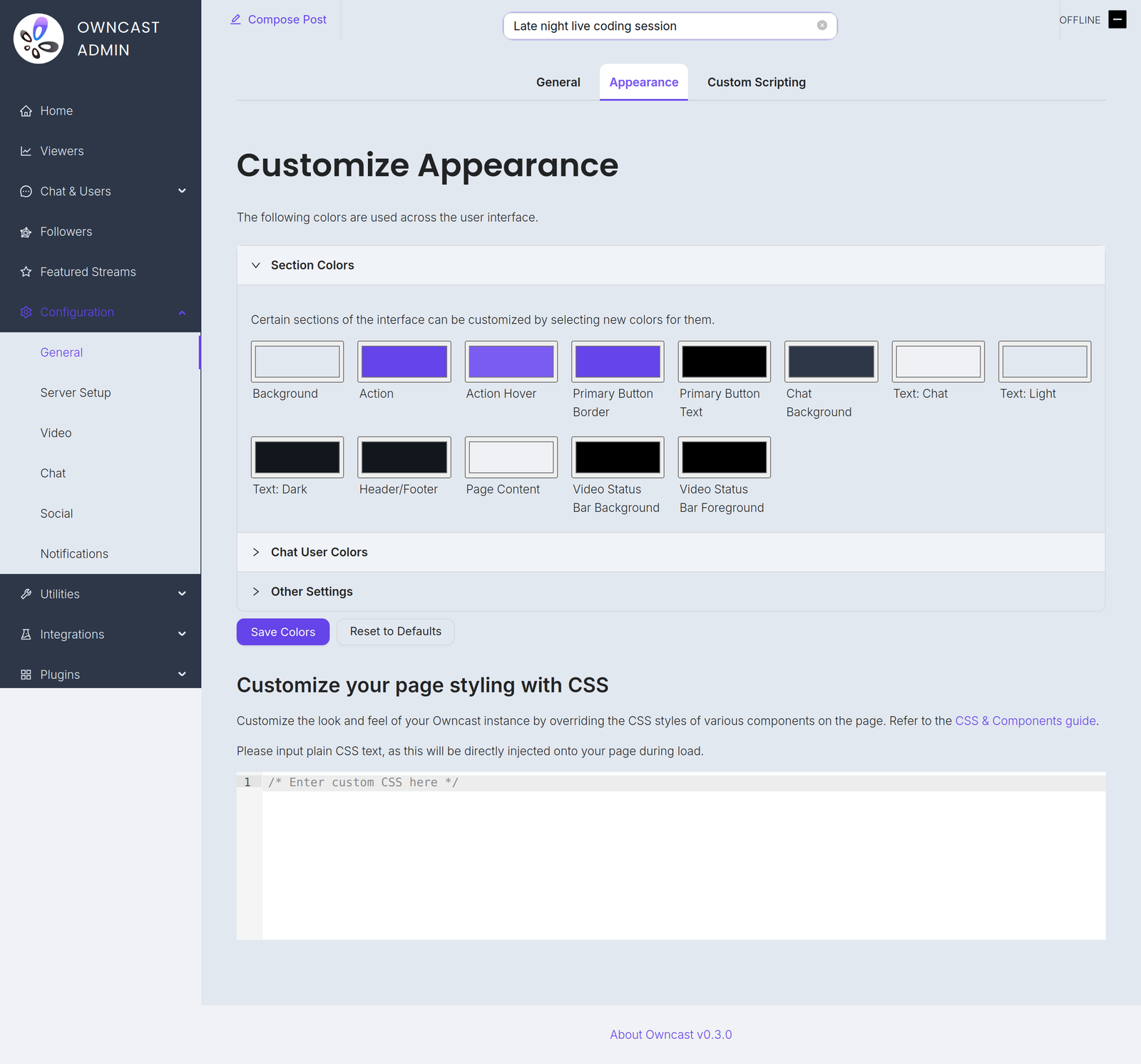
Вы можете настроить цвета и внешний вид страницы Owncast в панели администратора через Конфигурация → Общие → Внешний вид. Начните с цветовых селекторов разделов — для них не нужен код. Для более тонкой настройки вы можете написать собственный CSS в редакторе, а приведённый ниже CSS-помощник Owncast сгенерирует отправную точку, которую вы можете вставить.
Если вы хотите углубиться в пользовательский CSS, полезно разбираться в селекторах CSS и в синтаксисе CSS-переменных, но для начала это не обязательно.
CSS-селекторы
| Селектор | Описание |
|---|---|
header | Элемент заголовка страницы |
footer | Элемент нижнего колонтитула страницы |
#global-header-text | Текст в заголовке |
#offline-banner | Баннер, который появляется, когда трансляция оффлайн |
#custom-page-content | Пользовательское содержимое страницы |
#notify-button | Кнопка для отображения модального окна уведомлений |
#follow-button | Кнопка для отображения модального окна подписки |
#followers-collection | Коллекция подписчиков |
#modal-container | Контейнер для модальных окон |
#chat-container | Контейнер для чата |
.chat-message_user | Чат-сообщение от пользователя |
.chat-message_system | Чат-сообщение от системы |
.chat-message_social | Социальное сообщение из Fediverse |
.followers-follower | Один подписчик в коллекции подписчиков |
CSS-переменные
Вы можете переопределить значения CSS-переменных вручную, задав их в редакторе CSS в панели администратора. Вы можете найти список названий переменных, которые можно переопределить.
Например, если вы хотите сделать все элементы действий (ссылки, кнопки) красными, границы кнопок зелеными и заменить шрифт тела на serif, вы можете задать следующие CSS-переменные:
:root {
  --theme-color-action: red;
  --theme-color-components-primary-button-border: green;
  --theme-text-body-font-family: serif;
}
Дополнительные селекторы и переменные
Хотя с помощью CSS вы можете нацеливаться на любой элемент на странице, если есть конкретные элементы, которые вам трудно настроить, пожалуйста, откройте issue в репозитории Owncast на GitHub, чтобы мы могли рассмотреть возможность добавления дополнительных селекторов или CSS-переменных для упрощения настройки. Со временем мы, вероятно, также добавим больше вариантов настройки прямо на странице внешнего вида Owncast для распространённых случаев использования. Если вы захотите настроить что-то конкретное, вклад в проект приветствуется!
Плагины оформления и тем
Theme plugins require Owncast 0.3.0 or later.
Плагины также могут стилизовать страницу зрителя. Плагин темы — поддерживаемый способ установить и поделиться готовым оформлением. Ваши настройки на этой странице и стили плагина комбинируются в итоговом результате.
Ваши настройки имеют приоритет. Цвета, которые вы выбираете здесь, и CSS, который вы пишете в редакторе, применяются поверх стилей плагина, поэтому там, где оба затрагивают один и тот же цвет, применяется ваш. Плагин темы служит базой: он изменяет цвета, которые вы не задали сами, а любой цвет, который вы задаёте явно, перекрывает его.
Когда плагин стилизует вашу страницу, эта страница сообщает вам:
- Уведомление вверху указывает название плагина или плагинов, которые в настоящее время применяют стили.
- Каждый цвет, который также задаёт плагин, помечается примечанием
also set by <plugin>рядом с его элементом выбора.
Два рычага влияют на итог:
- Чтобы позволить плагину темы полностью контролировать внешний вид, очистите свои цвета с помощью Сбросить настройки по умолчанию. Если здесь ничего не задано, тема плагина будет отображаться полностью.
- Чтобы полностью отключить стили плагина, деактивируйте его на странице Плагины в панели администратора.
CSS-помощник Owncast
Чтобы помочь в настройке цветов Owncast через CSS-переменные и в кастомизации отдельных элементов, используйте приведённый ниже CSS-помощник. Это должно дать вам отправную точку для написания собственного CSS, а не полноценное решение. Выберите цвета с помощью селекторов цвета, при необходимости отредактируйте CSS напрямую, затем скопируйте и вставьте результат в панель администратора Owncast в разделе Конфигурация → Общие → Внешний вид.

Вы можете копировать и вставлять свой кастомный CSS и делиться им с другими пользователями Owncast в виде тем!
Owncast Components
Select colors to customize your Owncast instance. The CSS will be generated automatically.
--theme-color-action--theme-color-action-hover--theme-color-background-main--theme-color-background-header--theme-color-components-primary-button-background--theme-color-components-primary-button-text--theme-color-components-primary-button-border--theme-color-components-chat-background--theme-color-components-chat-text--theme-color-components-chat-input-background--theme-color-palette-0--theme-color-palette-1--theme-color-palette-2headerThe main header element
footerThe main footer element
#global-header-text#offline-bannerThe banner that appears when the stream is offline
#custom-page-contentThe custom content of the page
#notify-buttonButton to display the notify modal
#follow-buttonButton to display the follow modal
#followers-collection#modal-containerThe container for the modals
#chat-container.chat-message_userA user-sent chat message
.chat-message_systemA system-sent chat message
.chat-message_socialA social message from the Fediverse
.followers-followerA single Follower in the followers collection
Generated CSS
Improve this page
See something missing or incorrect? Edit this page and improve the documentation for everyone.
