 Теперь Owncast поддерживает кастомные плагины.
 Уведомления о прямых трансляциях
Некоторые стримы получают преимущества, уведомляя свою аудиторию, когда они начинают транслироваться.
Это не реклама какого-либо конкретного сервиса, но это может помочь некоторым стримерам интегрироваться в их существующие сообщества.
Если вы хотите расширить это и отправлять автоматические уведомления на другие назначения, создайте пользовательский вебхук.
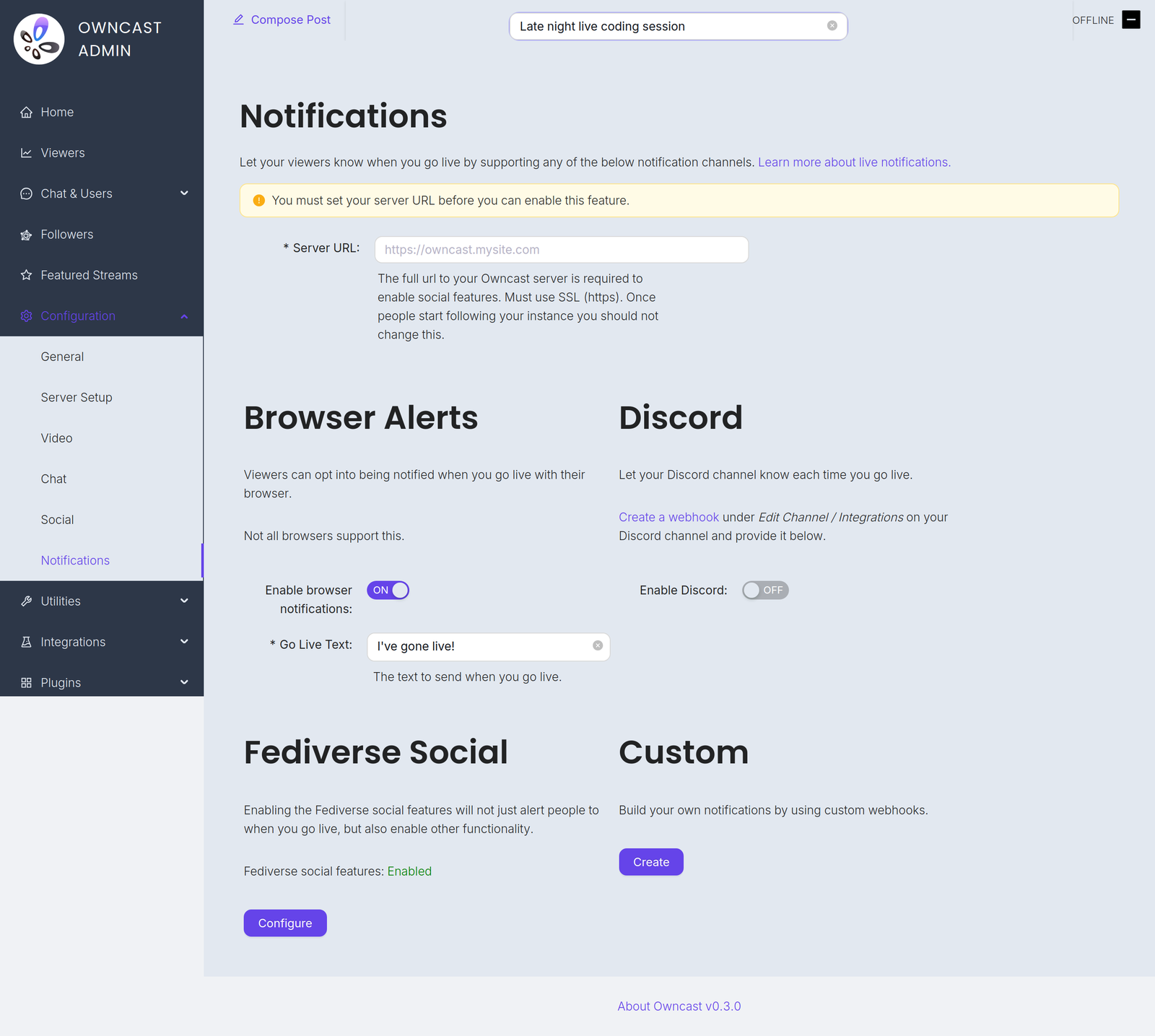
Вы найдете эти каналы в разделе Конфигурация → Уведомления в админке.
Before you can enable any of them you must set your Server URL under Configuration → General. Until you do, every notification channel on this page is disabled and the admin shows a warning with a field to set it.
Go-live notifications are not instant. Owncast waits 2 minutes after your stream starts before sending them, which avoids notifying people about accidental or very short streams. And if a notification already went out in the previous 10 minutes, for example because your stream briefly dropped and reconnected, a new one is not sent.
- Уведомления браузера
- Расширение браузера
- Федиверс
- Discord
- Пользовательский
С помощью пуш-уведомлений браузера ваши зрители могут выбрать получение уведомлений каждый раз, когда вы выходите в прямой эфир.
To offer this, turn on Enable browser notifications and set the required Go Live Text, the message sent when you go live, up to 200 characters.
Browser push notifications are not supported for local servers. Your instance must be reachable at a public HTTPS address.
Не все браузеры поддерживают эту функцию, и браузеры, которые поддерживают, могут обрабатывать ее по-разному. Brave, например, требует, чтобы вы выбрали срок действия уведомлений. Им, вероятно, захочется выбрать "Навсегда", чтобы сохранить уведомление активным.
Включение уведомлений браузера на iOS
Вы можете запросить уведомления, когда стрим начинает транслироваться на iOS, следуя этим шагам:
- Откройте Safari и перейдите на вашу инстанцию Owncast.
- Tap the share button in Safari.
- Scroll down and tap "Add to Home Screen".
- Tap "Add".
- Give the link a name and tap the new icon on your home screen.
- Press the "Notify" button and enable notifications.
- Нажмите «Разрешить», когда появится запрос.
Еще один способ получать уведомления из браузера о любом количестве стримов — использовать расширение браузера Owncast от craftamap. Оно доступно для Chrome и Firefox.
Социальные функции Федиверса имеют встроенную поддержку для уведомления ваших подписчиков когда вы начинаете трансляцию. Посетите документацию для получения более подробной информации.
Вы можете уведомить канал Discord, когда ваш стрим начинает транслироваться.
- Visit Edit Channel / Integrations on your Discord channel and create a webhook. The Discord documentation has complete instructions.
- In the Owncast admin, turn on Enable Discord.
- Paste the webhook into the Webhook URL field.
- Set the Go Live Text, the message posted when you go live, up to 300 characters.
Вы можете создать свои собственные пользовательские уведомления, используя вебхуки. Это позволяет вам отправлять уведомления в любой сервис, написав свою собственную интеграцию.
Improve this page
See something missing or incorrect? Edit this page and improve the documentation for everyone.
