Теперь Owncast поддерживает кастомные плагины.
 Выберите правильные настройки качества видео
В этом документе изложено, что происходит с вашим контентом и какие параметры можно изменить, чтобы получить наилучший результат для вашего экземпляра.
Чтобы увидеть, как работает ваш конкретный стрим, посетите страницу Состояние потока в админке.
Обзор
- Настройте ваше программное обеспечение для вещания так, чтобы отправляемый в Owncast поток был близок к тому, что вы планируете предоставить зрителям. То, как вы настраиваете ПО для вещания, имеет значение. Не просите OBS отправлять в Owncast 7000k при 60fps, если вы планируете поддерживать только 4000k и 2000k при 30fps.
- Начните с одной настройки вывода со средними параметрами. Протестируйте. Посмотрите, как с этим справляется ваше оборудование. Если хотите и можете, добавьте ещё одну и протестируйте её. Повторяйте, пока не получите конфигурацию, которую вы хотите предложить зрителям и которую сможет обрабатывать ваше оборудование.
- Если ваше оборудование не справляется с текущей конфигурацией, сократите количество вариантов вывода до одного, уменьшите качество видео, которое вы отправляете в Owncast, уменьшите частоту кадров и снизьте нагрузку на CPU
Ваш поток можно воспроизводить вне вашего веб-сайта.
Поскольку Owncast использует стандарт HLS, практически любой видеоплеер может воспроизвести ваш поток. Также вы можете создать собственное приложение для воспроизведения потока. Популярные видеоплееры, такие как Quicktime, VLC и mpv, могут воспроизвести ваш поток просто, используя его базовый URL https://owncast.mydomain.com. Или вы также можете получить доступ к потоку напрямую на сервере, указав путь /hls/stream.m3u8 в плеере. Например: https://owncast.mydomain.com/hls/stream.m3u8.
Как работает видеопоток Owncast?
Owncast принимает ваш исходный поток и преобразует его в короткие отдельные видео-сегменты. Список этих сегментов передаётся плееру зрителя, который считывает и воспроизводит их в порядке. Это использует спецификацию, называемую HLS или HTTP Live Streaming. По желанию вы можете генерировать несколько вариантов качества видео, чтобы предоставить варианты для низкой пропускной способности. Это называется адаптивная потоковая передача битрейта.
В этом случае Owncast выполняет функции кодировщика медиа, сегментатора потока и веб-сервера для доставки. Однако Owncast поддерживает распространение видео через 3rd party-хранилища, поэтому в этом случае сегменты видео будут распространяться оттуда.
Что следует иметь в виду.
- Чем больше работы требуется для преобразования видео из одного размера, качества или формата в другой, тем больше это замедлит остальные процессы.
- Чем медленнее идут процессы, тем медленнее поток доставляется пользователю.
- Если поток слишком медленно доставляется пользователю, он начнёт видеть буферизацию и ошибки.
Ниже перечислены параметры, которые можно настроить при попытке определить качество или качества, которые вы хотите предоставить пользователю, одновременно балансируя потребление серверных ресурсов.
Параметры, которые можно настроить
Битрейт
Битрейт — это объём данных, который вы отправляете при трансляции. Более высокий битрейт занимает больше доступной пропускной способности интернета и создаёт более крупные сегменты видео, из-за чего зрителям дольше их загружать. Повышение битрейта может улучшить качество видео, но только до определённого предела. You can select bitrates between 400 and 13,000 kbps, in 100 kbps steps.
Разрешение
Разрешение — это размер видео на экране. Как и в случае с битрейтами, вы можете предоставить несколько разных размеров для разных случаев, но запрос на изменение размера видео означает дополнительную работу.
Рекомендуется при изменении размера менять только ширину или высоту — тогда будет сохранено правильное соотношение сторон. Если вы измените одновременно и ширину, и высоту, вы можете изменить соотношение сторон видео и получить сжатое изображение, если не настроите всё правильно.
Частота кадров
Частота кадров — это число кадров в секунду в видео. По умолчанию Owncast использует 24 fps, но распространённые значения — 30 или 60. You can select any framerate between 24 and 120. Увеличение частоты кадров увеличит нагрузку на CPU сервера и потребление пропускной способности у пользователей, поскольку в каждую секунду нужно обрабатывать и предоставлять больше кадров.
Нагрузка CPU
Чем больше CPU используется, тем лучше будет итоговое изображение или тем меньше будет размер файла при том же качестве. Однако вам нужно балансировать между доступными ресурсами CPU и объёмом, который можно использовать для обработки видео. There are five CPU usage levels to pick from, ranging from lowest to highest.
Буфер задержки
Вы частично контролируете задержку в режиме реального времени между вещающим и зрителем. Хотя понятно стремление минимизировать задержку, возможно, придётся увеличить буфер задержки при возникновении проблем. Как правило, чем ниже задержка, тем меньше буфера доступно для компенсации медленных передач, сетевых сбоев или ошибок.
Автозапуск
По умолчанию зрители нажимают кнопку воспроизведения, чтобы начать просмотр. Если вы хотите, чтобы поток начинался автоматически при открытии страницы, измените настройку Автозапуск на той же странице конфигурации видео. Это никак не влияет на производительность, и применяется как к вашей странице Owncast, так и к встраиваемым плеерам.
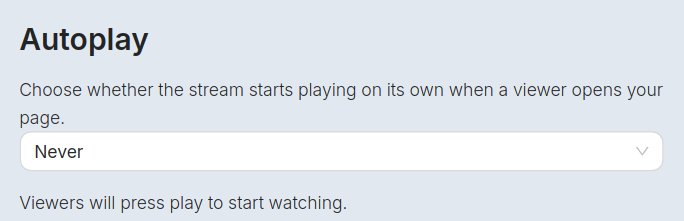
- Никогда: плеер ждёт, пока зритель нажмёт «воспроизвести». Это значение по умолчанию.
- Всегда: поток стартует в момент открытия страницы. Звук воспроизводится там, где браузер это позволяет, и в остальных случаях поток стартует без звука. Когда поток воспроизводится без звука, плеер показывает большую кнопку включения звука поверх видео, чтобы звук можно было включить одним кликом.
- Только если звук доступен: поток запускается автоматически только когда браузер зрителя также позволяет воспроизводить звук. Поток никогда не запускается без звука. Если браузер блокирует звук, зритель, как обычно, нажимает воспроизведение.
Каждый крупный браузер ограничивает автозапуск со звуком в соответствии со своими правилами, настройками и часто с учётом истории взаимодействий зрителя с вашим сайтом. На практике опция Всегда обычно запускается без звука для первых посетителей, а Только если звук доступен обычно вообще не включает автозапуск для них.
Плеер также никогда не запускается автоматически, независимо от этой настройки, для зрителей, у которых включён режим экономии трафика, или у которых система запрашивает уменьшение анимации (настройка доступности prefers-reduced-motion).
Video Passthrough

Owncast has an optional setting to turn off re-encoding of your inbound stream, potentially saving substantial hardware utilization and supporting a higher quality stream with less resources. However, because your video will not be re-encoded it’s possible that certain video from certain sources may end up not being playable at all. This is the risk of enabling this.
When passthrough is enabled for a stream output, Owncast copies your inbound video untouched instead of re-encoding it. All the other settings for that output, such as bitrate, resolution, framerate and CPU usage level, are ignored. Because no encoding work happens, passthrough saves nearly all the CPU that output would otherwise use.
The tradeoff is that viewers receive exactly what your broadcasting software sends. If your source uses settings some players or browsers can't handle, the stream can be unplayable for those viewers, and Owncast can't correct it. Long keyframe intervals in your source also increase latency, because Owncast can't optimally segment video it isn't re-encoding. This is why the admin asks you to confirm you understand the risks before enabling it. Test playback on the devices you care about before relying on passthrough.
Аудио
То, что вы отправляете из ПО для вещания, как правило, приемлемо, и дополнительное перекодирование не требуется, даже для зрителей с низкой пропускной способностью. Owncast не будет изменять аудиопоток и просто передаст его конечным пользователям, чтобы избежать лишней обработки.
То, как вы настраиваете ПО для вещания, имеет значение.
Вам следует настроить ПО для вещания так, чтобы оно соответствовало наивысшему качеству, которое вы можете предложить зрителям. Это означает, что если ваш сервер Owncast может обрабатывать только 720p@2500k, вы не должны настраивать ПО для вещания на отправку 1080p@6000k. Чем больше преобразований вы требуете от Owncast, тем больше ресурсов он будет использовать на сервере, и тем сложнее будет предложить зрителям лучшие качества.
Если вы пытаетесь выжать из Owncast большую производительность, попробуйте снизить качество в ПО для вещания, а также уменьшить качество в экземпляре Owncast.
Подробнее о настройке ПО для вещания.
Аппаратно ускоренное кодирование видео
Если вы запускаете на физическом оборудовании, вы можете повысить производительность экземпляра Owncast, используя оборудование и совместимый кодек, сняв большую нагрузку с CPU. Нет гарантии, что все аппаратные конфигурации, драйверы или операционные системы будут работать, и вам может потребоваться приложить усилия для установки всего дополнительного ПО, необходимого для его работы. Подробнее о поддерживаемом и о том, как это сделать, читайте в документе аппаратно ускоренное кодирование с дополнительными кодеками.
Примеры ресурсов и требований
Посетите страницу ресурсов и требований, чтобы увидеть примеры того, чего можно ожидать от аппаратного обеспечения сервера и сетевого подключения и как это может повлиять на ваших зрителей.
Improve this page
See something missing or incorrect? Edit this page and improve the documentation for everyone.