 Owncast 现在支持自定义插件。
安装
有几种方法可以安装 Owncast。 下面的快速安装程序是最简单的,适用于大多数 Linux 和 macOS 服务器。 您还可以从发布下载中手动安装,运行容器镜像,或在托管提供商处使用一键安装。
Owncast 0.3.0 features such as plugins are not in a stable release yet. To try them you need a nightly development build, or the container image ghcr.io/owncast/owncast:nightly. The stable release is v0.2.5.
使用此安装程序,您大约一分钟内即可启动并运行。 但是,如果您更希望手动下载发行版、在受支持的托管提供商处使用一键安装,或使用其他方法,请访问安装页面以找到最适合您需求的安装方法。
安装程序
将以下内容粘贴到您的 shell 中,安装程序会为您的平台下载最新版本的 Owncast。 如果您当前尚未安装 ffmpeg,安装程序也会为您下载一份。
curl -s https://owncast.online/install.sh | bash
注意:不建议以 root 身份运行该脚本,因为您是在从互联网上下载并执行脚本。 还建议您在执行任何远程脚本之前检查其内容。
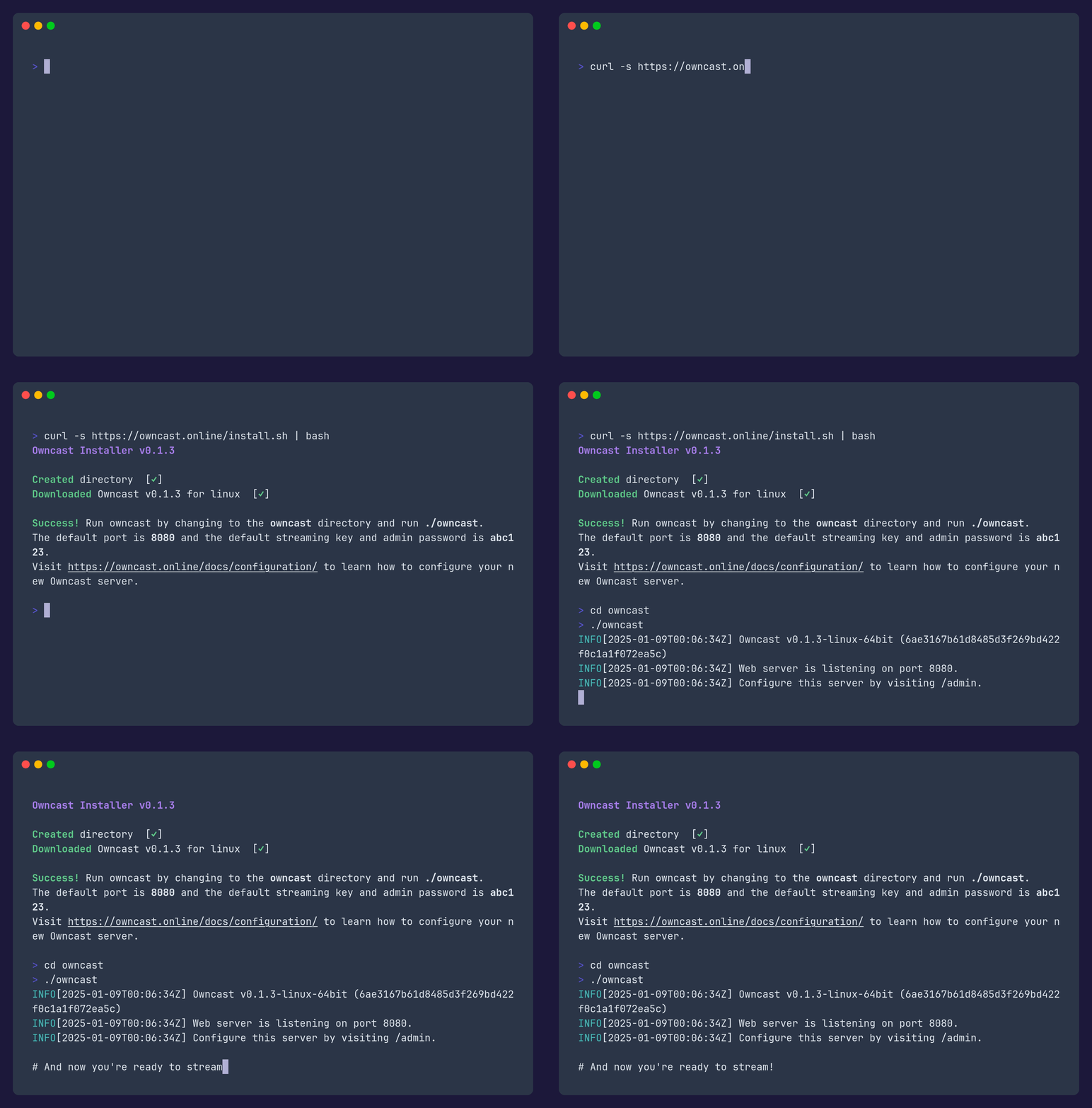
查看一个在不到一分钟内即可运行的示例。
就是这样!
虽然上述安装程序足以让大多数人快速启动并运行,但您可能仍想了解服务器配置、推流以及可选的后续步骤,例如SSL 代理和将 Owncast 作为系统服务运行。
登录管理后台并设置您的直播
您可以通过在 Owncast 服务器上导航到 /admin 来找到管理界面(例如,https://owncast.example.com/admin)。
配置您的广播软件 以流式传输到您的 Owncast 服务器需要您使用 /live 端点并提供流密钥。 (例如,rtmp://owncast.example.com/live 和流密钥 abc123)。 如果您的软件不允许单独指定流密钥,您可能需要将其附加到 URL 后,例如 rtmp://owncast.example.com/live/abc123。
默认凭据
| 默认 | 值 |
|---|---|
| 管理员用户名 | 管理员 |
| 管理员密码 | abc123 |
| 流密钥 | abc123 |
这些是登录 Owncast 管理界面和流式传输到您的 Owncast 服务器的默认凭据。 强烈建议您在第一次登录后立即更改这些值,以确保服务器安全。
后续步骤
- 使用流密钥将您的广播软件指向新服务器
rtmp://yourserver/live。 如果您的软件没有指定流密钥的方法,请使用 URLrtmp://yourserver/live/streamkey,并使用您的流密钥。 - 通过访问
http://yourserver:8080在您的网页浏览器中访问您的服务器。 - 您可以访问 Admin 仪表板,网址为
http://yourserver:8080/admin,在这里您可以查看访客和服务器统计信息、改变流密钥、个性化页面上显示的内容等。 要登录,请使用用户名admin和您的管理员密码(默认是abc123)。
注意: 您的流密钥和管理员密码都默认为 abc123,但它们是独立的设置。 流密钥仅用于您的广播软件发布视频。 这不是您的管理员密码。
手动安装
-
Owncast 需要在您的服务器上安装 ffmpeg。 自动安装程序为您下载,但手动安装则不会,因此如果您还没有安装 ffmpeg,请先安装它。
-
创建一个目录以运行服务,然后从 发布页面 下载与您的服务器匹配的版本,放入该目录。 Run
uname -mto find your architecture, then pick the matching archive:uname -moutputOS Archive x86_64Linux owncast-\<version>-linux-64bit.zipaarch64Linux owncast-\<version>-linux-arm64.ziparmv7lLinux owncast-\<version>-linux-arm7.zipi686Linux owncast-\<version>-linux-32bit.zipx86_64macOS owncast-\<version>-macOS-64bit.ziparm64macOS owncast-\<version>-macOS-arm64.zipRaspberry Pi boards are covered by the
arm64andarm7builds. There is no ARMv6 build, so the original Raspberry Pi and the first Pi Zero are not supported. -
解压缩发布版本。
-
Make sure the two ports Owncast uses are reachable from outside your server:
8080for the web interface and1935for RTMP ingest. Open them in your firewall or cloud provider's security rules if needed. -
运行
./owncast来启动服务。 This runs Owncast in the foreground. To keep it running in the background and start it on boot, run it as a system service. -
访问
/admin以配置您的服务器。 使用用户名admin和您的管理员密码(默认为abc123)登录。
您可以通过在 Owncast 服务器上导航到 /admin 来找到管理界面(例如,https://owncast.example.com/admin)。
配置您的广播软件 以流式传输到您的 Owncast 服务器需要您使用 /live 端点并提供流密钥。 (例如,rtmp://owncast.example.com/live 和流密钥 abc123)。 如果您的软件不允许单独指定流密钥,您可能需要将其附加到 URL 后,例如 rtmp://owncast.example.com/live/abc123。
默认凭据
| 默认 | 值 |
|---|---|
| 管理员用户名 | 管理员 |
| 管理员密码 | abc123 |
| 流密钥 | abc123 |
这些是登录 Owncast 管理界面和流式传输到您的 Owncast 服务器的默认凭据。 强烈建议您在第一次登录后立即更改这些值,以确保服务器安全。
后续步骤
- 使用流密钥将您的广播软件指向新服务器
rtmp://yourserver/live。 如果您的软件没有指定流密钥的方法,请使用 URLrtmp://yourserver/live/streamkey,并使用您的流密钥。 - 通过访问
http://yourserver:8080在您的网页浏览器中访问您的服务器。 - 您可以访问 Admin 仪表板,网址为
http://yourserver:8080/admin,在这里您可以查看访客和服务器统计信息、改变流密钥、个性化页面上显示的内容等。 要登录,请使用用户名admin和您的管理员密码(默认是abc123)。
注意: 您的流密钥和管理员密码都默认为 abc123,但它们是独立的设置。 流密钥仅用于您的广播软件发布视频。 这不是您的管理员密码。
Improve this page
See something missing or incorrect? Edit this page and improve the documentation for everyone.
